找回密码
 注册
搜索
查看: 21506|回复: 1

[官方教程] 高层最大化强排

[复制链接]
发表于 2021-4-30 14:37:41 | 显示全部楼层 |阅读模式
本帖最后由 木遇石 于 2021-4-30 15:56 编辑

  高层最大化强排

高层最大化强排使用帮助文档,快速了解功能卡片。
算法说明已知项目用地红线、建筑退线、高层住宅楼型等项目信息,自动生成大量的、满足日照挡光规范的、容积率尽可能大的强排规划方案及指标。
使用须知:
  • 该算法往往用于项目前期评估用地价值的阶段。
  • 不同的高层楼型产品生成的最大容积率方案会有较大区别,建议用户对比生成多个方案。
  • 在固定的高层楼型产品搭配的前提下,本算法可生成大量的对比方案。其中大部分方案的容积率已经达到最大(即无法再多排下更多的产品),但这不代表所有的方案都能生成最大值,建议用户对比生成多个方案。

1-输入
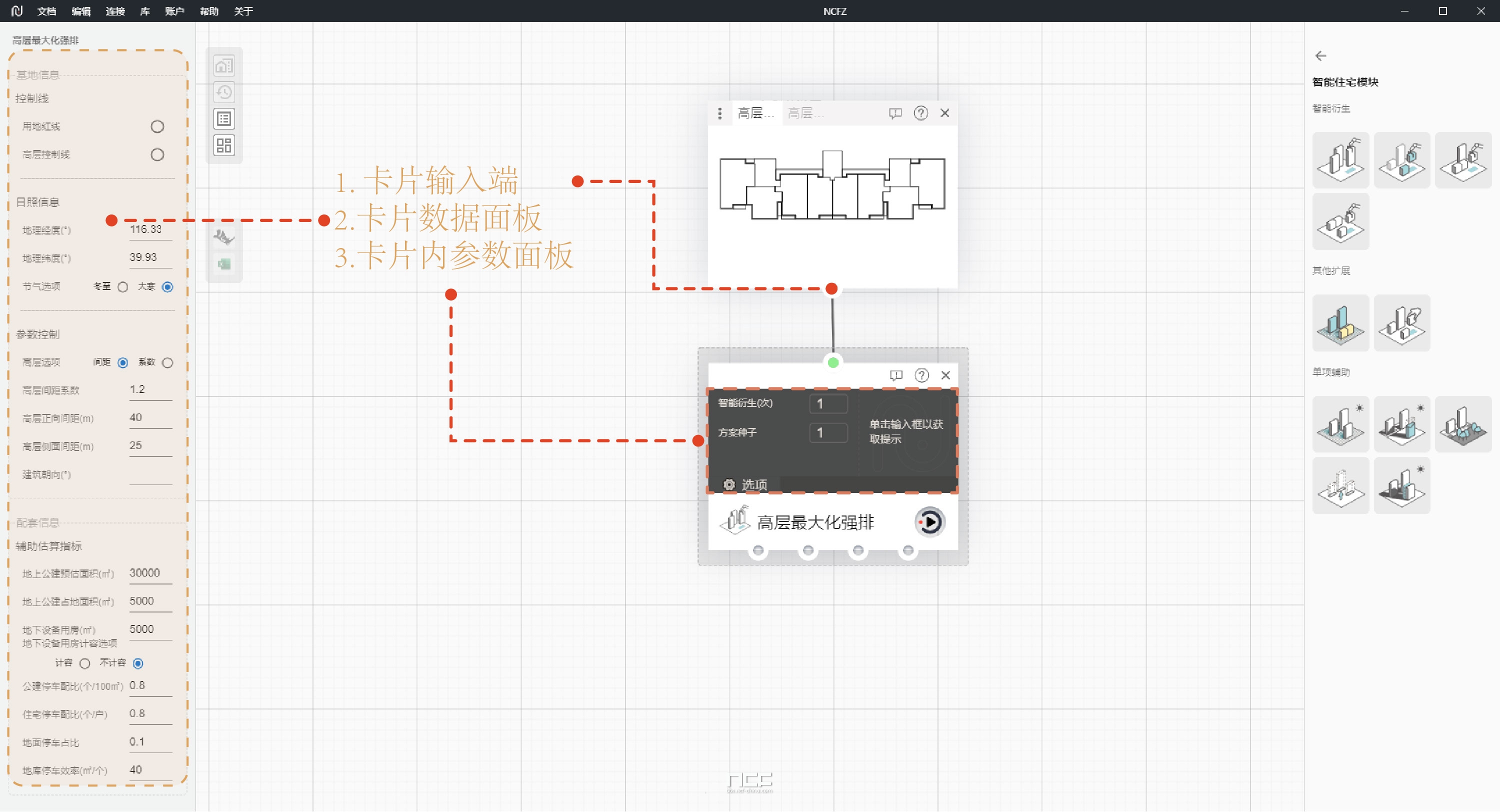
输入端信息包含卡片输入端,卡片参数面板和卡片内参数面板。
输入.jpg
1-1卡片输入端

输入端参数
使用方式
可连接卡片
备注
楼型录入
将楼型卡片输出端信息连接此输入端
楼型卡
输入端只能连接一张楼型卡,楼型卡内可以有多个楼型
1-2卡片数据面板
单击该卡片打开数据面板,鼠标滚轮竖向翻滚数据面板可查看相关参数。参数表中已输入默认值,修改数据后回车可直接调改相应参数,即可保存为该项目参数。再次单击卡片右下角运行按钮即可根据参数计算运行。
1-2-1基地信息
此处是关于基地的建设控制线、基地周边信息、基地日照信息以及当地规范控制信息。
  • 控制线
    • 用地红线:闭合的用地红线。单击右侧小圆圈后前往Rhino中选择用地红线,确保选择用地红线正确后,回车确定,此时Noah会提示录入成功,若选择错误,可重复以上操作再次录入用地红线。
    • 高层控制线:闭合的高层控制线。单击右侧小圆圈后前往Rhino中选择高层控制线,确保选择高层控制线正确后,回车确定,此时Noah会提示录入成功,若选择错误,可重复以上操作再次录入控制线。

      • 高层建筑只在高层控制线内排楼。
      • 若不输入高层控制线,则以用地红线作为高层控制线。
  • 建筑信息
    • 周边建筑:基地周边的建筑,建议优先选取对场地有挡光影响的建筑,封闭多重曲面Brep(s)。单击右侧小圆圈后前往Rhino中选择周边建筑,确保选择正确后,回车确定,此时Noah会提示录入成功,若选择错误,可重复以上操作再次录入周边建筑。
  • 日照信息
    • 地理纬度:基地所在的纬度信息,纬度单位需转换为度(°)。
    • 地理经度:基地所在的经度信息,经度单位需转换为度(°)。
      经纬度需要转化为度分秒的形式。经纬度中一度是60分,一分是60秒。如北京中心位于东经116°20'、北纬39°56,输入单位格式需要转化为经度116.33,纬度39.93。
    • 节气选项:此处采用冬至日和大寒日两级标准。
      凡以大寒日为日照标准日,有效日照时间带均采用8时至16时;以冬至日为标准日,有效日照时间带均为9时至15时。
    • 时长选项:选择日照计算时长。若欲选择大寒3小时计算,请在< 节气选项 >中选择使用< 大寒 >,在< 时长选项 >中选择使用< 3H >。
  • 参数控制
    • 高层选项:请选择使用正向间距或间距系数来计算间距。若因住宅不同方位存在日照间距折减系数,请自行计算正确的正向间距或间距系数。
    • 高层间距系数:根据当地日照规范以及视觉卫生要求,输入高层住宅正向间距系数。若以系数计算,请在< 高层选项 >中选择使用< 系数 >。
    • 高层高宽比系数:根据当地日照规范要求,输入高层住宅建筑高度与面宽之比。当高宽比<=该值时,建筑间距系数按建筑高度确定;当高宽比>该值时,建筑间距系数按面宽确定。
    • 高层正向间距:根据当地日照规范以及视觉卫生要求,输入高层住宅正向间距。若以间距计算,请在< 高层选项 > 中选择使用< 间距 >。
    • 高层侧面间距:根据当地建筑防火规范以及视觉卫生要求,输入高层住宅侧面间距。
      该值影响整体方案排布,推荐使用经验值25m。
    • 建筑朝向: 请输入相对于正北的一个转角,正数为顺时针,负数为逆时针,单位为角度。例如30°为1点钟方向,-30°为11点钟方向。

      • 若因住宅存在< 不同方位日照间距折减系数 >,请参考当地的日照规范自行计算正确的间距或系数。
      • < 不同方位日照间距折减系数 >指以日照时数为标准,按不同方位布置的住宅折算成不同日照间距。
1-2-2配套信息

此处是关于基地的商业配套、设备用房、以及停车面积等规划指标,用于前期辅助预估配套信息的指标。
  • 地上公建预估面积:欲设计的地上公建,面积用于数据表的容积率统计。
  • 地上公建占地面积:欲设计的地上公建,占地面积用于数据表建筑密度统计。
  • 地下设备用房:欲设计居住区地下设备用房,面积用于数据表的总建筑面积以及地下建筑面积统计。
  • 地下设备用房计容选项:根据当地规范,地下设备用房的面积是否需要计算容积率。
  • 公建停车配比:根据欲设计的公建面积以及公建每100㎡的停车配比,计算公建所需停车数量。
  • 住宅停车配比:根据住宅面积以及每户的停车配比,计算住宅所需停车数量。
  • 地面停车占比:输入地面停车数占总停车数的比例,计算出地面所需停车数量以及地下所需停车数量。
  • 地库停车效率:输入地下车库停车效率(地下总建筑面积除以总停车数量),计算地下室所需面积范围。
1-3卡片内参数面板卡片上的数据包含智能衍生以及方案种子的参数调节。
  • 智能衍生:在确定楼型卡录入和用地信息正确的基础上,输入智能衍生的次数,即单次生成方案的数量。若输入3,则一次性生成3版方案。
    PS: 智能衍生算法直到生成所需方案数量之后才会停止,建议初始智能衍生次数为1,在确认方案生成理想后,再调整智能衍生次数来获取更多的方案。
  • 方案种子:在确定楼型卡录入和用地信息正确的基础上,输入不同的方案种子,便可生成生成新的方案。
    PS: 只要方案种子相同,每次生成的随机方案也相同。

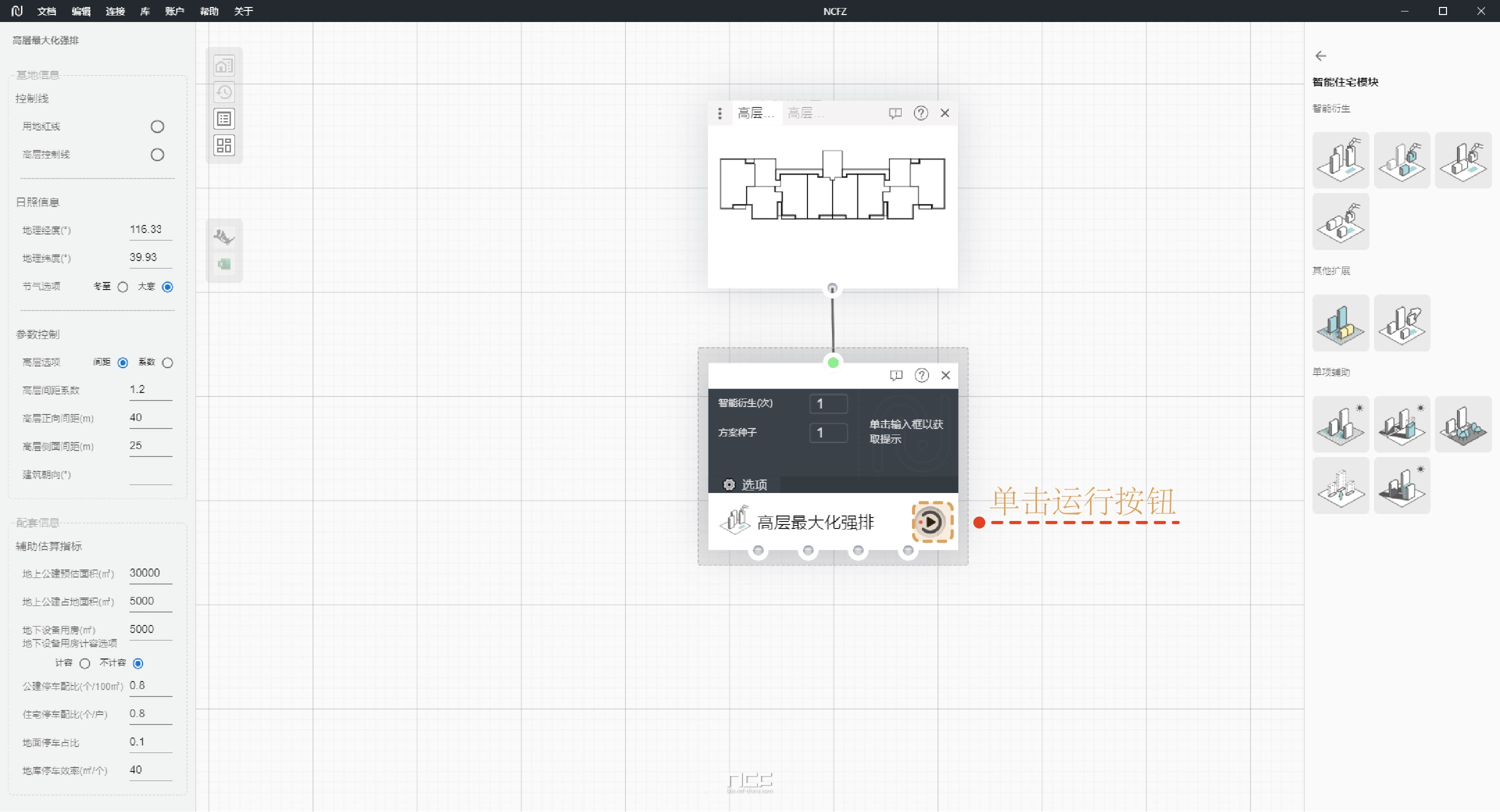
2-使用运行

在确定楼型录入和用地信息正确的基础上,单击卡片右下角运行按钮即可进行计算,快速了解智能衍生及方案结果保存。
  • 卡片上会出现显示百分比的进度条,当进度条进行到100%时,方案便计算完成。
  • 卡片反馈 :为了我们更好地跟踪服务,请及时将卡片BUG,体验反馈以及功能需求发给我们,感谢您的支持。
运行.jpg

3-输出
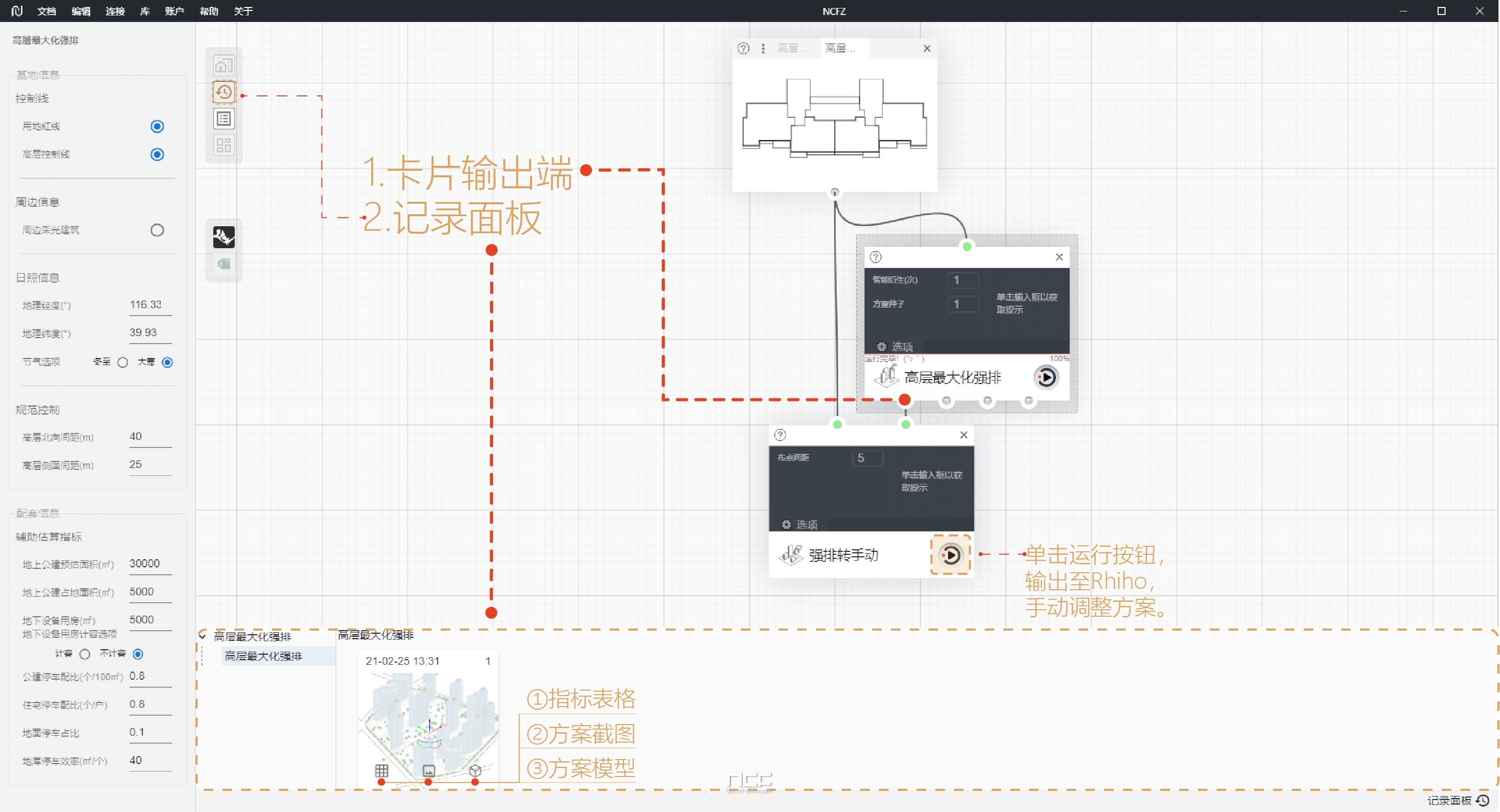
输出.jpg

3-1记录面板
  • 打开记录面板 :点击记录面板图标,打开记录面板。点击需要查看运行结果的功能卡片,获取功能卡片的运行结果。
  • 查看方案信息 :方案卡片上有记录工作流运行的时间节点,用户可根据面板卡片上的方案结果预览,来选择需要保留的方案。
    • 指标快速查看:鼠标悬停在方案卡片上,即可快速查看住宅建筑面积,住宅容积率和建筑密度指标信息。
    • 截图快速查看:鼠标点击在方案卡片上,即可快速查看方案截图以及重要指标信息。
    若删除功能卡片,则功能卡片对应的运行结果记录删除。
  • 保存方案结果:运行结果包含方案数据EXCEL表格、模型JPG截图和3DM犀牛模型。单击方案卡片下的存储结果按钮,可自由指定文件夹的位置来存储方案结果。
结果
格式
备注
指标表格
EXCEL表格
方案的数据指标
方案图片
JPG图片
图片视角与功能卡片使用运行时犀牛视角保持一致
方案模型
3DM模型
方案3DM模型、平面图线稿以及尺寸标注信息
3-2卡片输出端
输出端参数
使用方式
可连接卡片
备注
智能运算数据输出
连接有项目运算数据录入的输入节点的功能卡片
单项辅助功能卡片
项目工作流
项目经济指标表
无
无
请前往记录面板保存Excel表格
项目模型截图
无
无
请前往记录面板保存图片
项目平面图及三维模型
无
无
请前往记录面板保存模型

NCFZ微信公众号

手机版|小黑屋|NCF参数化建筑论坛 ( 浙ICP备2020044100号-2 ) 辽公网安备21021102000973号

GMT+8, 2026-11-23 21:58 , Processed in 0.049194 second(s), 31 queries , Gzip On.

Powered by Discuz! X5.0 Licensed

© 2001-2026 Discuz! Team.

快速回复 返回顶部 返回列表