本帖最后由 活建鬼 于 2012-4-16 15:07 编辑
002 Math operators
闲言少叙,帖子的源起请看此帖http://ncf.5d6d.com/thread-10090-1-1.html。直接上今日的“GH”零基础教程。
<上节回顾>
001 GH界面——对GH的界面进行了简要的介绍,没有任何难理解的地方。
<本节课程>
一.教学计划:
会通过Math——operators中的几个简单的运算器教你如何快速操作GH,没有形体的建立,只是涉及逻辑与文字的表现,非常容易。
二.涉及运算器:
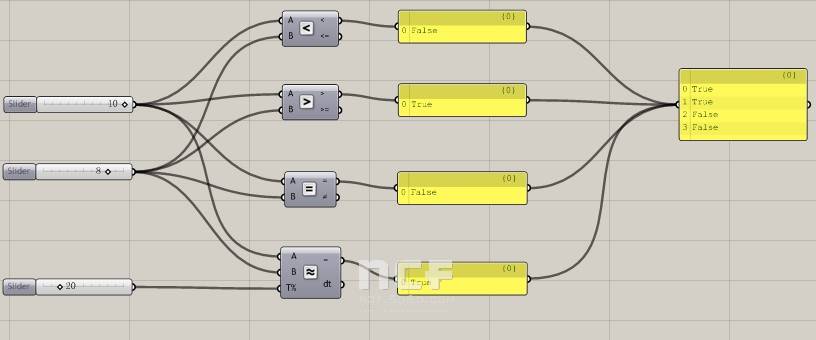
Slider,panel,+,-,X,/,<,>,similar,=
三.正文:
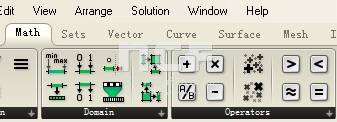
打开GH,将Math——operators中的“+,-,X,/”四个运算器
 依次点选,置于桌面,会得到: 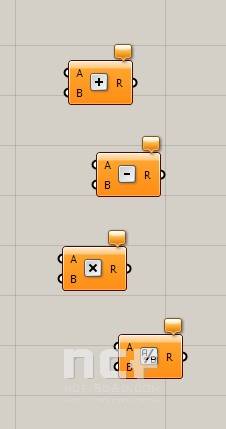 感觉这样比较乱,想让他们纵向对齐:框选四个运算器,此时运算器会变绿,并出现一个上下左右四个方向都有小箭头的虚线框。点击“上”这个方向 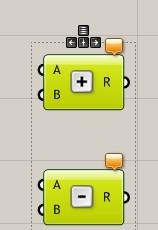 的中间那个箭头,即可对齐 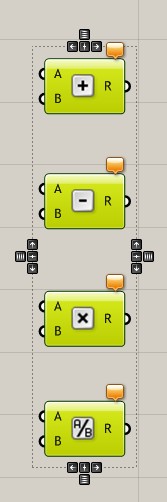 GH里面的运算器是这样的:绝大多数情况下,左端为输入端,右端为输出端。但有些特殊的运算器只有输入端,如point list。 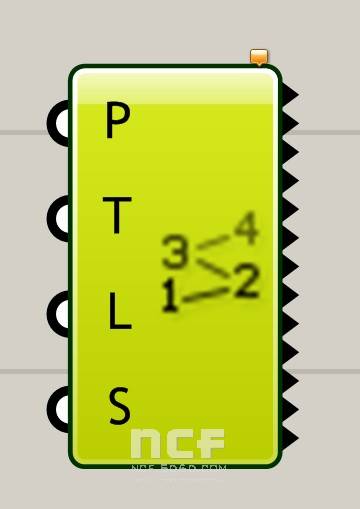 在输入端输入我们的条件,经过运算器内部的逻辑算法可以在输出端得到一个我们想要的结果,这就是GH的工作原理,把对于建筑师来说较难的编程语句打包到一个个运算器中进行计算,省事不少。
作为一个初学者,在遇到不知道的运算器时可以进行如下操作:
第一种方法:将鼠标停留在运算器、输入端和输出端即可看到英文的解释。 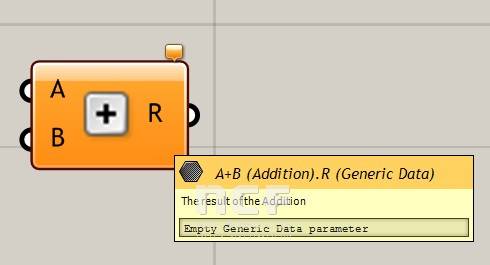 第二种方法:在运算器上右键——help。 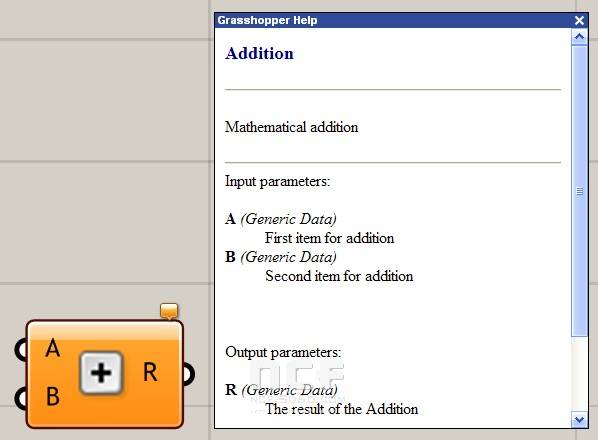 我个人比较喜欢这样看,因为这样可以将第一种方法所有想知道的地方尽览无余,省去了多次操作的时间。但是,第一种方法可以在你熟悉了运算器时,偶然忘记了某个端口的定义时使用特别方便。
在params——special里找到number slider。这个运算器使用频率很高,我们还有一个快速查找的技巧是在工作区面板空白处双击 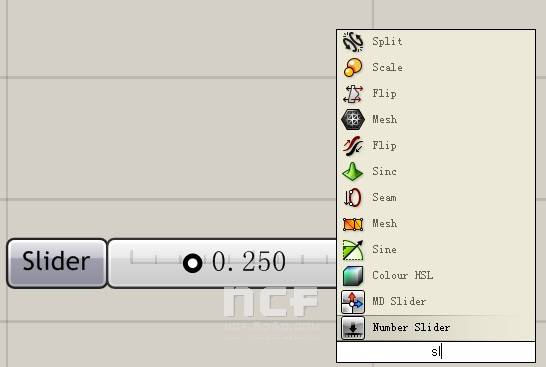 即可出现搜索栏,只需输入“sl”即可出现slider这个运算器。
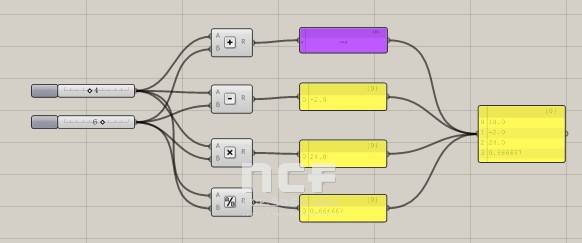
“+”的输入端有A、B两个,算法是A+B,以此类推“-,X,/”都是一样的。
因此需使用两个slider进行计算。需要说明一下slider的设置方法,同样有两种方式:
1.在其上,无论是slider端还是滑块端均可,右键——edit 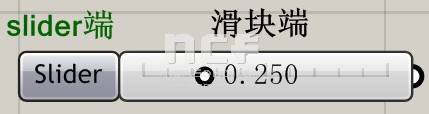 2.在slider端双击进入
进入后,会有以下视图: 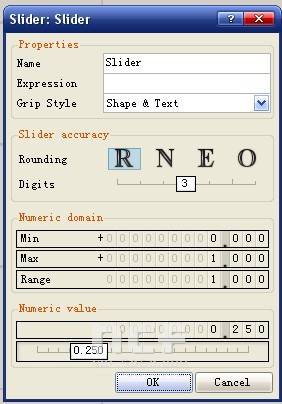 我们经常使用的是slider accuracy 和numeric domain两栏:
slider accuracy栏的rounding自左至右依次为:浮点数(即小数)、整数、偶数、奇数。
Digits只在“R”时使用,为小数点后多少位。一般使用默认。
numeric domain栏一般只用设置最小值min和最大值max即可。设置完此二值后,range会自动变化。
设置成整数,ok即可。在输入端进行连线 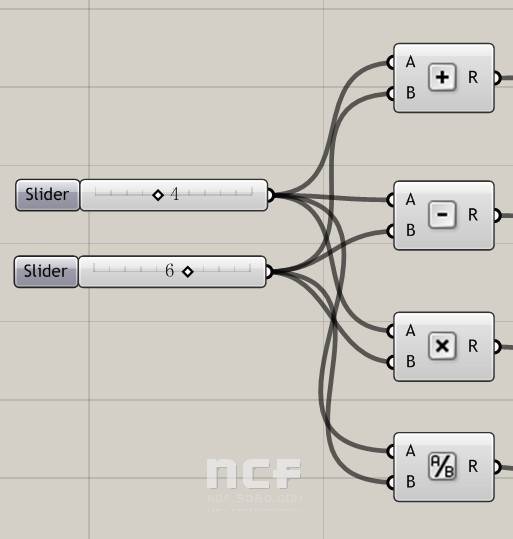 下面要知道结果是怎样的,所要用到一个运算器——panel(pa),使用频率和slider是一样高的。位置在params——special里面。注明一下,从现在起括号里的字母代表使用快速搜索的字母简称。  新版的GH对pa有一个挺好的应用 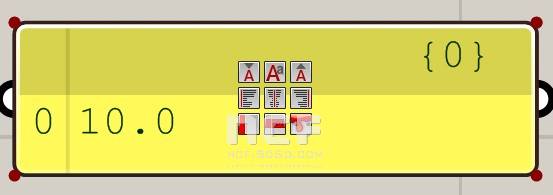 当鼠标接近pa时会在其框上出现四个红点,且中间出现九个供编辑的自定义的东西。默认的pa面板是黄色,你可以通过编辑改为其他颜色、字体大小、对齐方式等等。但有时,鼠标无论怎么接近也不会出现编辑栏,比较郁闷,难道是bug?对付此种情况,我一般使用复制上一个成功的pa然后在其上进行编辑,成功率较高。 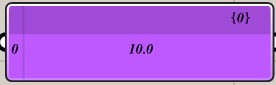 这里说说,如何进行运算器的复制?方法依然是两种:
1.ctrlc、ctrlv的方式。这个大家想必都知道。
2.点住要复制的运算器往外拖后,按住alt键放手即可。
最后成这样: 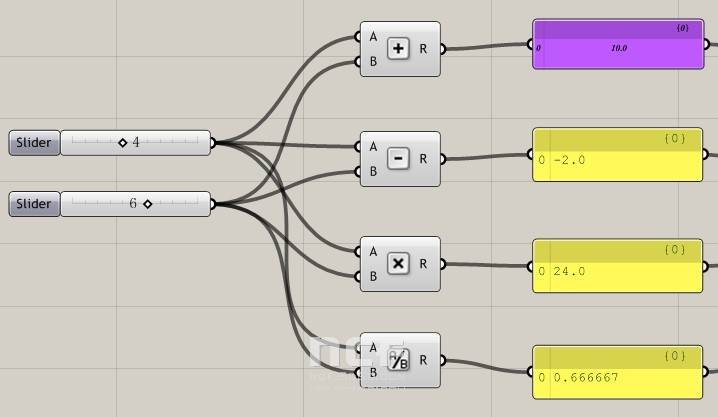 现在,我想把此四个数据整合起来,就再在其后加一个pa。此时你会发现为什么pa只能被连一次,无法将四个都连入呢?答案是;按住shift连入即可。 |


 辽公网安备21021102000973号


 狗仔卡

 发表于 2012-4-16 14:49:55
 提升卡
 置顶卡
 沉默卡
 喧嚣卡
 变色卡
 显身卡


 发表于 2012-4-16 16:05:44

 发表于 2012-4-16 16:09:48

 发表于 2012-4-16 16:22:41